不用一条条复制提示词了:AI批量生成Stable Diffusion提示词可批量导入Excel,2026最省心的批量出图方案
如果你经常用Stable Diffusion生成图片,一定有过这样的体验:为了凑齐一组风格统一的提示词,不得不在多个标签页之间反复复制粘贴,手动修改每个prompt中的关键词。遇到需要批量出图几百张的时候,光是处理提示词清单就能耗掉大半天时间。更让人头疼的是,好不容易整理好的提示词表格,还要一条条手动输入到SD WebUI或ComfyUI中,稍不留神就会漏掉某个参数。
这种重复劳动不仅效率低,还容易出错。其实,只要换个思路——把提示词批量生成和Excel导入结合起来,整个流程就能大幅简化。你只需要在表格里提前写好所有prompt,然后用工具一次性导入,剩下的工作交给批量生成模块去处理。今天这篇内容,就来拆解这个思路的具体操作,并介绍一款能帮你落地这个流程的实用工具。
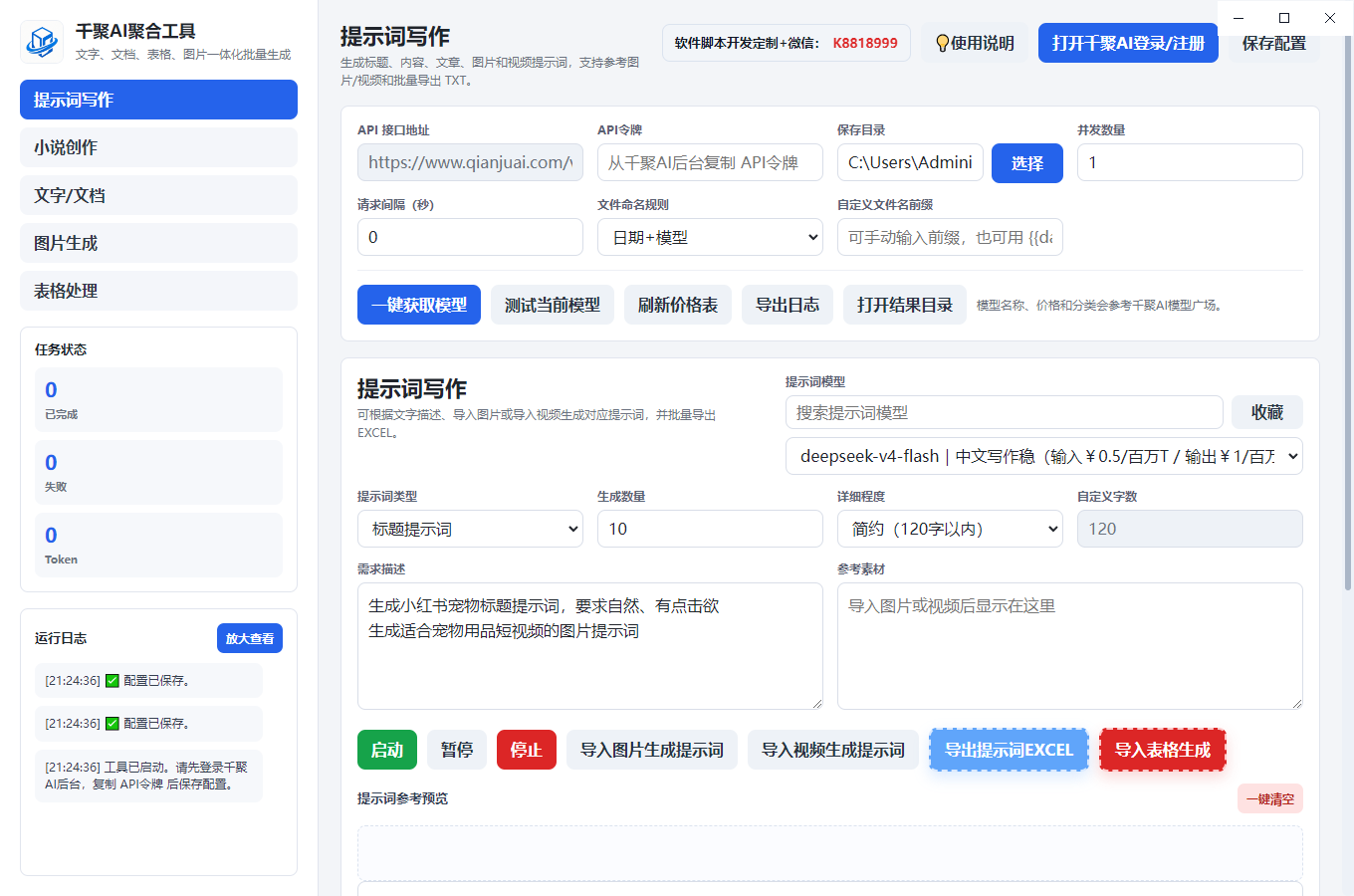
千聚AI批量生成工具界面,支持配置API Key、切换模型、导入Excel提示词清单。
为什么“Excel导入+批量生成”是SD出图的效率拐点
很多SD用户习惯在界面上手动输入提示词,或者从网上找几条prompt直接粘贴。对于单张或几张图来说,这种方式确实够用。但当任务量提升到几十张、几百张,甚至需要为电商、自媒体、游戏素材做批量出图时,手动模式就会成为整个工作流的瓶颈。
把提示词整理到Excel里,本质上是在做“结构化批量输入”。你可以把prompt拆成多个字段,比如正向提示词、负向提示词、采样步数、CFG Scale、种子值,甚至模型名称。这样一来,不仅方便快速浏览和修改,还能用公式或脚本自动生成变体。而批量生成工具的作用,就是直接读取这个表格里的每一行,逐条调用SD模型去出图,最终批量导出结果。
这种“表格驱动生成”的方式,最大的好处是让批量任务变得可管理、可复核、可复用。你不需要一条条去核对prompt,只需要把精力放在整张表格的质量控制上。而且,一旦模板表格做好,后续类似项目只需要替换部分关键词,就能快速产出新一批图片。
具体操作流程:从Excel表格到批量出图
下面是一个经过验证的实操流程,适用于大多数SD批量出图场景。整个流程可以拆解为四个步骤,每个环节都有对应的注意点。
第一步:设计提示词表格结构
在Excel或Google Sheets中新建一个工作簿,建议包含以下几列:
- 正向提示词(Prompt):核心描述,如“a futuristic cityscape, cinematic lighting, photorealistic”。
- 负向提示词(Negative Prompt):通用负面词,如“ugly, blurry, low quality, distorted”。
- 模型名称(Model):指定每张图使用的SD模型,便于混合测试。
- 采样步数(Steps):如20、30、40,根据画质需求调整。
- CFG Scale:典型值为7、9、12。
- 种子值(Seed):留空则随机生成,填入固定值可复现结果。
这种结构的好处是,每一行就是一张完整的出图指令。你可以在表格里自由组合不同参数,实现批量风格变换。如果只是简单批量出图,也可以只保留正向提示词和模型两列,其他字段使用默认值。
第二步:将表格导入批量生成工具
表格准备好后,接下来要解决“如何让SD认识这张表格”的问题。常规做法是编写Python脚本调用SD API,但这对非技术人员来说门槛较高。如果你不想写脚本,可以直接使用千聚AI批量生成工具。该工具本身免费使用,你只需要在千聚账户中充值对应的模型调用额度,就能自动调用上百款国内外主流AI模型——包括Stable Diffusion各版本。
在工具界面中选择“Excel导入”模块,上传刚才写好的提示词表格。工具会自动解析列名,并逐行读取每一条prompt进行批量生成。整个过程不需要任何编程基础,只要熟悉表格操作就能上手。完整图文说明可参考 千聚AI批量生成工具说明页面。
将结构化提示词表格导入千聚AI工具,即可自动识别字段并启动批量生成。
第三步:选择模型并启动批量生成
导入表格后,你可以根据任务难度选择合适的SD模型。如果是快速出草图,选择轻量模型即可;如果是最终交付的高清素材,可以切换到大模型。千聚工具支持多模型调用,你甚至可以在表格中为每一行指定不同模型,实现灵活调度。工具功能本身免费使用,真正消耗的是模型调用额度,普通任务先用成本更合适的模型,复杂任务再切换到更强模型,这样能有效控制总体成本。
启动生成后,工具会按照表格行数逐条出图,并在界面上实时显示进度。如果某条生成失败,工具会自动重试或跳过,不会中断整个任务。你可以在后台继续做其他工作,等批量任务跑完统一检查结果。
第四步:导出并复核结果
批量生成完成后,所有图片会自动保存到指定文件夹,文件名会包含对应行号或自定义前缀。你可以按行号快速定位图片,核对prompt和效果是否匹配。如果发现某几张图效果不理想,只需修改表格中对应的行,再重新导入生成即可,不需要手动调整全部prompt。
这种工作流还有一个很实用的优势:表格本身可以反复使用。下次做类似风格的项目时,只需要替换部分关键词和模型,就能快速复用整个批量生成流程。对于长期做批量内容的人来说,先免费试跑流程,再根据任务消耗额度,会更容易控制成本。
批量生成Stable Diffusion提示词的几个实用技巧
为了让批量出图的效果更稳定,这里分享几个在实际操作中总结出来的经验:
- 统一风格前缀:在表格中用一列存放风格关键词(如“cinematic, photorealistic, 8k”),借助Excel公式批量拼接到每个prompt前面,确保整体风格一致。
- 预留参数列:即使当前任务用不到所有参数,也建议留出空白列。后续需要调整采样步数或CFG时,直接填入数值,工具会自动读取。
- 小批量试跑:首次使用新模板或新模型时,先只导入5~10行测试。检查出图质量、生成速度和Token消耗,确认无误后再扩大批量。
- 版本管理:每次修改表格后另存为新版本,方便回溯对比不同批次的效果差异。
这些技巧的核心目的,是让你在批量出图过程中减少试错成本,更快锁定最佳参数组合。
为什么选择千聚AI工具来完成这个流程
市面上支持SD的批量生成工具不算少,但大部分要么需要自己搭建环境,要么对表格格式有严格限制。千聚AI批量生成工具的差异化在于:它把“表格导入→模型调用→批量输出”做成了一个完整闭环,而且工具本身免费。你只需要在千聚账户中充值对应额度,就能使用上百款模型,包括SD XL、SD 3.5以及各类社区微调模型。
另一个值得提的优势是多模型调度能力。在同一个批量任务中,你可以为不同行指定不同模型——比如前10张用写实模型,后10张用二次元模型。这种灵活性在手动模式下很难实现,但通过工具配合Excel表格,只需要改一列模型名称就能做到。访问 千聚AI中转站官网-https://www.token88.cc/ 可以查看完整模型列表和充值额度说明。
对于团队协作场景,千聚工具的批量生成方式也便于统一管理。你可以把表格放在共享文件夹中,成员各自负责一部分prompt的撰写,然后由一人统一导入生成。生成结果按行号命名,复核时直接根据行号定位,比手动一张张找图省力得多。
*
下一步:开始你的第一个批量出图任务
看完上面的流程梳理,你会发现:批量生成Stable Diffusion提示词并不需要复杂的编程技能,核心在于把prompt结构化整理到Excel中,然后借助合适的工具完成导入和生成。2026年的AI工具生态已经足够成熟,这种“表格驱动生成”的方式正在成为批量出图的主流方法。
如果你手头正好有批量出图的需求,不妨先用5行表格做一个最小化测试。通过实践跑通整个流程后,再逐步扩大批量规模。这种方式既能验证模板的有效性,也能更清晰地了解Token消耗情况,避免一次性投入过大。
免费使用千聚AI批量生成工具,按需调用上百款AI模型,从第一批提示词开始掌控批量出图流程。