告别手动保存:AI批量生成图片与Excel批量导入,自动整理素材
做电商详情页、小红书配图或者公众号封面时,经常需要一次性生成几十张甚至上百张图。如果每生成一张,就手动点一次“保存”,再一张张重命名、分类、拖进文件夹,整个过程像在重复做流水线,耗时且容易出错。更麻烦的是,后续需要根据图片内容整理文案、生成对应文本时,图片和文字信息又是分散的。
实际上,很多AI图片生成工具已经支持了导出表格格式的能力,或者至少能把图片的Prompt、尺寸、生成参数以结构化的方式整理好。而“千聚AI批量生成工具”进一步把这个流程串联起来:只需要在工具里配置好批量任务,生成结果可以直接映射到Excel行,图片自动按规则命名并归入对应文件夹,Prompt和参数自动写入表格列。相当于生成、保存、分类、记录四个动作合并成一个批量指令。
*
为什么需要批量导入Excel来整理图片素材
手动一张张保存图片,表面上只是“点几下鼠标”,但实际消耗的精力远不止于此。首先,每张图的命名通常是无序的编号或随机字符,后期查找特定图片时,只能一张张预览。其次,如果图片需要配合文案使用,你还得手动建立“图片文件名-对应文案-适用场景”的关联表,维护成本很高。
而将AI批量生成的图片“批量导入Excel”这个能力,本质上是在生成阶段就把结构化信息注入到图片的“元数据”里。比如,用千聚AI批量生成工具跑一组商品场景图,工具会自动把每张图对应的“商品名称”“风格标签”“光照条件”“背景描述”导出到Excel的不同列。图片本身则按你预设的规则,比如“商品名\_风格\_序号”,自动保存到本地指定目录。这时候你拿到的不是一个零散的图片文件夹,而是一份完整的“素材数据库”,后续筛选、翻译、二次编辑都可以基于Excel操作。
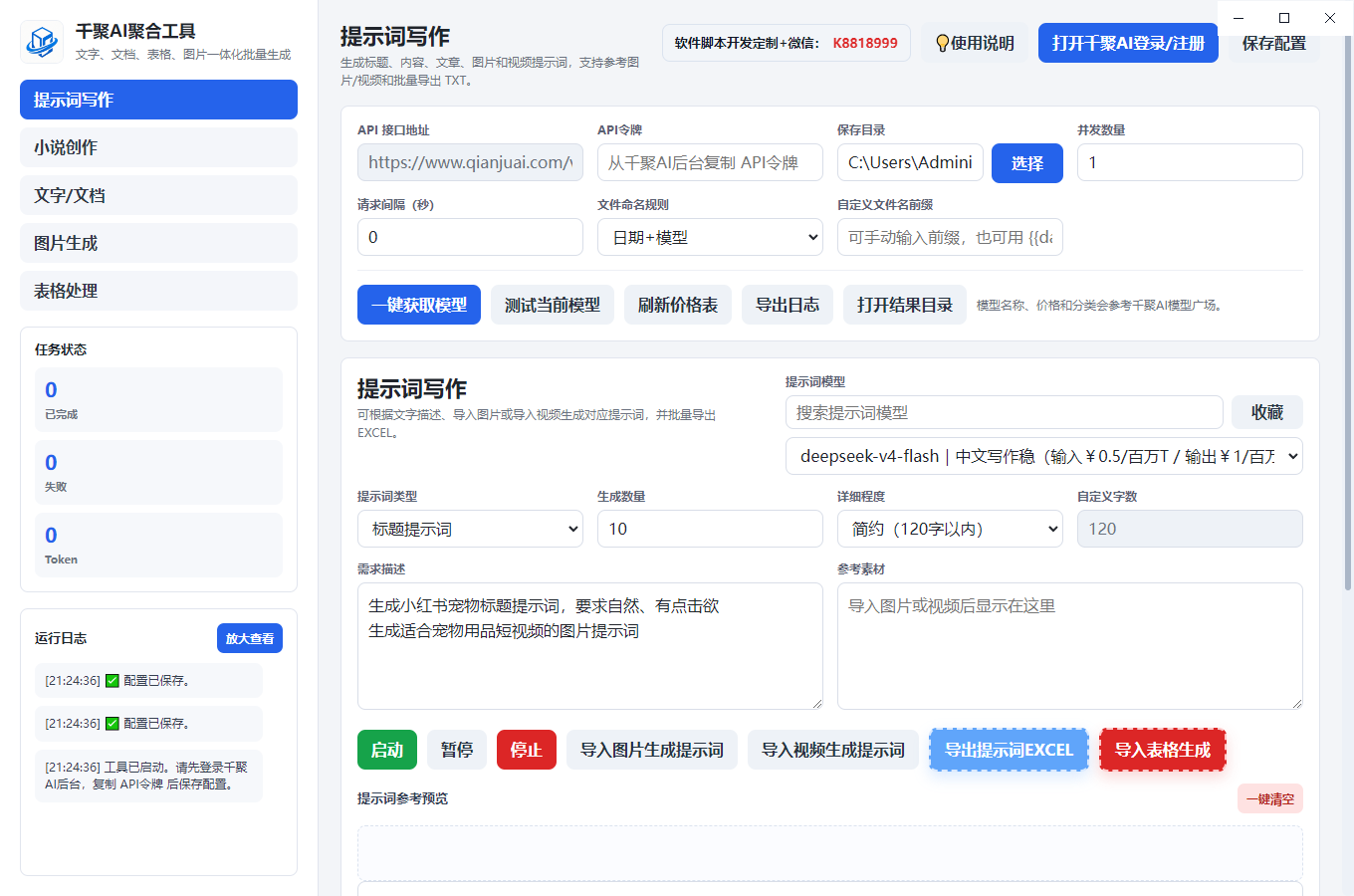
千聚AI批量生成工具界面,可以在生成任务中启用“Excel映射”功能,自动将图片和参数批量导出。
不再需要“保存-重命名-分类-记录”四步手动流程
传统的图片素材整理流程是:生成图片 → 浏览器下载(或右键保存)→ 手动重命名 → 拖入对应文件夹 → 在另外一个文本文件或表格里记录这张图的Prompt和参数。如果生成200张图,这个循环就得重复200次,中间极易出现命名错误、遗漏记录或者文件夹放错位置。
使用千聚AI批量生成工具后,这个流程被压缩成两步:第一步,在工具里配置好生成任务,包括模型选择、Prompt模板、图片数量、输出格式(含Excel列映射规则)。第二步,点击“开始批量”,等待运行结束。工具会自动把图片按照你设定的路径保存,并生成一个结构化的Excel文件,每一行对应一张图,列信息包括文件名、完整Prompt、模型名称、分辨率、生成时间等。你无需再手动做任何记录或分类工作。
*
如何用千聚AI批量生成工具实现“图片+Excel”自动整理
千聚AI批量生成工具本身的功能是免费使用的,真正消耗的是模型调用额度。用户只需要在千聚账户中充值对应额度,就能按需调用上百款国内外主流AI模型,包括DALL·E、Stable Diffusion系列、Midjourney(通过接口)、以及各种开源图片生成模型。工具支持多模型同时跑任务,适合根据具体任务难度切换不同成本的模型。
配置图片生成任务与Excel映射
具体操作分为以下几个环节:
- 准备Prompt模板:在工具中创建一个任务,设定好图片的通用Prompt,变量部分用占位符表示。例如“一张{商品}放在{场景}中,风格{风格}”。
- 导入变量数据:在Excel列映射区,将变量与Excel列对应。你可以直接导入一个已有的商品列表表格,工具会自动读取每一行数据,生成对应的图片。
- 设定输出规则:指定图片保存路径和命名规则,比如“{商品}\_{序号}”。同时勾选“生成Excel汇总表”,工具会自动产生一个包含文件名、完整Prompt、模型参数、生成状态的csv或xlsx文件。
- 选择模型与执行:在模型选择区,普通任务可以用成本更合适的模型,高精度需求则切换到更强模型。点击执行后,工具会批量生成图片并自动整理素材。
这套流程尤其适合电商批量主图、A/B测试素材、社交媒体多尺寸配图等需要大量图片且附带结构化信息的场景。对于长期做批量内容的人来说,先免费试跑流程,再根据任务消耗额度,会更容易控制成本。
完整图文说明可参考 千聚AI批量生成工具说明页面,其中有详细的Excel映射配置截图和参数解释。
*
生成后的素材复核与成本控制
批量生成完成后,你拿到的是一份结构清晰的素材包。图片在文件夹里按规则命名,Excel表格中则记录了每张图片的完整生成信息。复核时,可以直接在Excel里筛选出状态异常的图片,或者通过“Prompt列”快速定位某类风格的所有图片,而不需要一张张打开文件夹预览。
在成本方面,千聚AI批量生成工具采用“功能免费 + 按模型额度消耗”的模式。刚上手时,建议先用小批量(比如5-10张)测试流程是否跑通、Excel映射是否正确。确认无误后,再扩大到几十甚至上百张的批量任务。这样可以避免因为配置错误导致额度浪费。如果需要查看当前可用的模型列表、单价以及充值额度管理,可以直接访问 千聚AI中转站官网-https://www.token88.cc/,在控制台中可以清晰看到每次调用的消耗记录。
>
>
一个小提醒:不同图片模型的Token消耗差异较大。比如用轻量模型生成简单场景图,单张成本可能很低;而用高精度模型生成复杂构图,单张额度会高一些。建议先在工具里用“预估消耗”功能计算本次任务的大致成本,再决定是否执行。
>
>
*
下一步可以做什么?
如果你正在被手动保存和整理图片素材困扰,可以直接访问千聚AI中转站官网,查看可用模型、充值额度、获取API Key,并开始你的第一次小批量测试。
免费使用工具,按需充值额度,自动调用上百款AI模型